MAMP: ¿qué es y cómo usar este entorno de desarrollo web local?
Cuando nos proponemos desarrollar sitios web los necesitamos mantener en local, en un entorno controlado que nos permita probar las cosas sin prisas ni riesgos de subir archivos a un servidor real. Para estos casos nunca recomendamos instalar todos los programas necesarios por separado. En lugar de ello tenemos herramientas como MAMP que nos facilitan mucho la labor. Queremos presentarte esta herramienta que nos permite ejecutar proyectos PHP y MySQL de forma muy sencilla, tanto si estamos en macOS como Windows.
¿Qué es MAMP?
Para entenderlo fácilmente MAMP es un programa todo-en-uno que nos permite instalar una serie de softwares que necesitamos para crear un entorno de desarrollo en local. Sus propias siglas indican qué programas y a qué plataformas nos referimos: Mac, Apache, MySQL y PHP.
Quizás habrás visto que la primera sigla corresponde a Mac y es que en sus inicios esta herramienta fue construida exclusivamente para Mac, aunque hoy también podemos disfrutar de su versión para Windows.
MAPM es un paquete gratuito que nos facilita mucho la labor para crear nuestro propio entorno de desarrollo web local con un stack de tecnologías muy típico:
- Apache para el servidor web.
- MySQL para nuestras bases de datos.
- PHP para el lenguaje de programación.
Lo bueno es que nos permite tener todos estos programas juntos y sin que tengamos que pelearnos con configuraciones manuales complicadas.
MAMP vs. MAMP PRO
Si entras en la página de MAMP verás que existen dos versiones principales. Básicamente es el mismo programa pero con más o menos funcionalidades.
- MAMP es la herramienta gratuita: Es la que solemos recomendar a la mayoría de los usuarios que solo quieren probar o desarrollar sus sitios en local. Incluye lo esencial: Apache, MySQL, PHP y phpMyAdmin.
- MAMP PRO es la alternativa de pago: Como te imaginarás, añade funciones avanzadas que puedes agradecer en entornos más profesionales, como la gestión de varios proyectos simultáneos, soporte para Nginx, certificados SSL personalizados o mayor control sobre los hosts virtuales.
Si estás empezando la versión gratuita es perfectamente suficiente. Ya si estás trabajando de modo profesional quizás te interese MAMP PRO por las ventajas que nos ofrece (que vamos a explicar más adelante), aunque ya es algo que depende de ti.
De todos modos, te recomendamos comenzar con MAMP, ya que no tiene ningún límite de uso, más allá de las funcionalidades más limitadas con respecto a la versión PRO.
¿Para qué sirve MAMP?
Como hemos dicho, MAMP nos permite trabajar con todo tipo de aplicaciones web desarrolladas con PHP y bases de datos MySQL. Sus funcionalidades y usos son los siguientes:
Creación de un servidor web local privado en macOS y Windows
Al instalar MAMP, convertimos nuestro ordenador de trabajo en un servidor web local, capaz de ejecutar aplicaciones y bases de datos.
Esto es importante porque cuando quieres desarrollar necesitas la libertad de ejecutar código PHP y gestionar bases de datos como si estuviéramos en un alojamiento web, pero con la ventaja de poder probarlo todo antes de lanzarlo al mundo real.
Desarrollo y personalización de sitios en WordPress, Joomla o Drupal
Por supuesto, MAMP puede ayudarte a trabajar con gestores de contenido como WordPress, Joomla o Drupal. En este punto MAMP nos facilita muchísimo la vida porque instalarlos localmente, probar nuevos temas o plugins y ver cómo funciona todo, antes de subir esos cambios a un alojamiento o hosting remoto.
Pruebas de compatibilidad con diferentes versiones de PHP en tiempo real
También puedes evaluar cambios de versiones de software. Por ejemplo con MAMP PRO podrías trabajar con múltiples versiones de PHP y así verificar si nuestra web funciona bien en distintos entornos.
Gestión local de bases de datos mediante MySQL y la interfaz de phpMyAdmin
Otra cosa que a veces cuesta un poco de configurar son los sistemas gestores de bases de datos. MAMP hace que instalar y arrancar el SGBD MySQL sea muy sencillo. Además, no necesitamos ser expertos en línea de comandos, ya que MAMP nos trae phpMyAdmin de casa
Por si no lo sabes, phpMyAdmin es una interfaz visual muy intuitiva desde la que podemos crear, modificar y administrar nuestras bases de datos MySQL, permitiéndonos importar datos o hacer consultas SQL de forma muy cómoda y muchas veces a golpe de clic.
Testeo de entornos HTTPS mediante la generación de certificados SSL locales
Esto está solo disponible en la versión PRO, por lo que si dispones de ella podrías generar certificados SSL locales, algo que viene de perlas para probar nuestras webs con el protocolo seguro HTTPS y verificar integraciones de componentes que requieren seguridad adicional como pasarelas de pagos.
¿Cómo descargar e instalar MAMP?
Instalar MAMP es un proceso muy intuitivo y no dista mucho de instalar cualquier otra aplicación en tu sistema. De hecho, esa es la gracia de esta herramienta. De todos modos, vamos a darte unos pasos básicos por si necesitas un poquito de ayuda.
Requisitos del sistema para macOS (Apple Silicon M1/M2/M3) y Windows 11
Si estás en macOS se recomienda una versión actual del sistema operativo. De todos modos, funciona tanto en procesadores Intel como en los nuevos chips de Apple, por lo que no deberías tener problemas con versiones no tan nuevas.
Ya si estás en Windows es necesario versiones 10 u 11, siempre entrando con permisos de administrador.
Para ambos casos necesitarás tener al menos unos 2 GB libres en tu disco. Memoria y CPU no necesita mucha, así que cualquier ordenador básico podría ser suficiente para trabajar.
Proceso de instalación paso a paso
Este proceso es el mismo que haces con cualquier otro software que tengas instalado en tu equipo. Solamente asegúrate de descargar el programa desde el sitio oficial www.mamp.info
Luego ejecuta el archivo descargado y sigue los pasos del asistente si estás en Windows.
Si te ofrece la posibilidad de instalar MAMP PRO ten en cuenta que esa versión de pago solo estará disponible por unos días para que la pruebes.
Una vez instalado puedes pulsar el botón Start Servers (si es que los servidores no se encuentran ya arrancados) para que Apache y MySQL empiecen a trabajar.
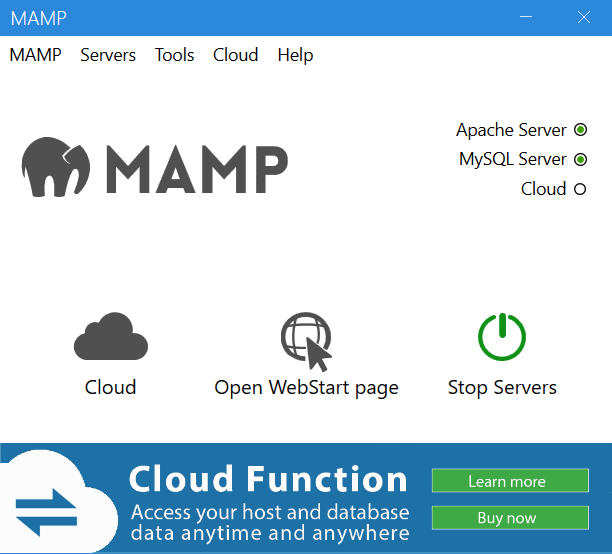
Solo ten en cuenta otro detalle y es que MAMP usa determinados puertos de tu ordenador donde van a estar funcionando los servidores. Es por ello que si tienes otros programas que activan servidores web o servidores de bases de datos podrían causar conflictos y evitar que MAMP pueda correr correctamente en tu equipo. Si fuera este el caso te recomendamos parar los servicios que causen conflictos y volver a arrancar MAMP.
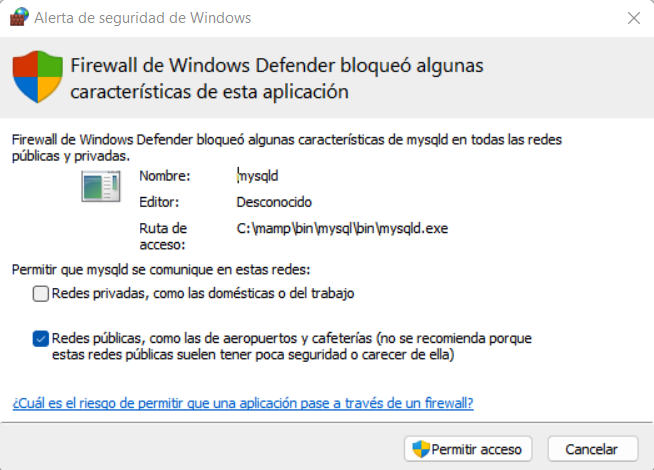
Otra cosa también importante de mencionar es que al arrancar MAMP te pueden aparecer algunas alertas del Firewall de Windows Defender. Puedes permitir todos estos accesos, ya que son perfectamente normales. Solo, repetimos, asegúrate de conseguir el software original desde la página oficial de MAMP para tener garantizado que tu equipo solamente va a hacer el uso normal de estas aplicaciones.
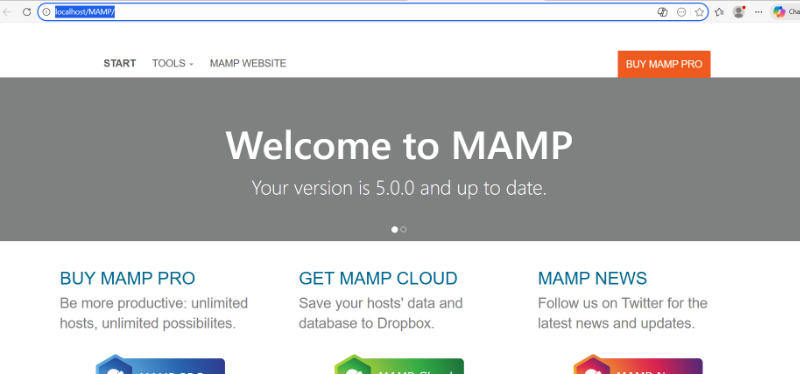
Por último abre tu navegador y escribe: https://localhost/MAMP/
También tienes un botón en la interfaz principal de MAMP que te permite abrir el navegador y dirigirte a esa misma página. Eso te mostrará la página web de MAMP corriendo en tu servidor local. Es justamente lo que queríamos, de modo que si ves algo como esto podrás dar por finalizado el proceso de instalación.
Configuración inicial del Panel de Control de MAMP
Una vez instalado el software tienes la posibilidad de configurar algunas cosas, aunque si solamente tienes la versión gratuita de MAMP la verdad es que las opciones de configuración son extremadamente limitadas.
En este post nos vamos a limitar a trabajar con MAMP en su versión gratuita, para demostrarte que tiene todo lo que necesitas para trabajar, aunque no permita realizar configuraciones avanzadas como versiones de lenguajes, puertos o hosts virtuales.
Configuración del servidor y puertos en MAMP
La versión de MAMP normal no permite ajustar puertos. Trabaja en los puertos predeterminados de los servidores, por lo que no tenemos nada en especial que hacer.
¿Cómo cambiar los puertos de Apache y MySQL (Puertos 80 y 3306)?
Si usas versiones antiguas de MAMP podría darse el caso de usar puertos distintos a los comunes, como el 8888 para Apache y 8889 para MySQL.
Si queremos usar los estándares (80 y 3306), podemos cambiarlos en el panel de control, aunque es algo que solo podremos hacer en MAMP PRO desde el menú de «Preferences»
Selección de la versión de PHP
En algunas versiones de MAMP, especialmente la PRO también tienes la posibilidad de cambiar la versión de PHP, desde el menú de la izquierda en «Languages \ PHP».
Esto es algo que no puedes hacer desde MAMP gratuito, al menos en la versión de Windows.
Configuración de la caché y aceleradores de PHP para mayor velocidad
Las versiones PRO también pueden tener posibilidad de activar herramientas como OPcache, lo que permite guardar en la memoria las partes del código que ya han sido procesadas, haciendo que nuestras páginas locales carguen mucho más rápido.
¿Cómo crear tu primer proyecto web con MAMP?
Para trabajar en nuestros proyectos con MAMP simplemente tenemos que alojarlos en la carpeta de publicación del servidor. Es muy fácil pero te explicamos cómo.
La carpeta htdocs como directorio raíz de tus archivos locales
Abre una ventana del explorador de archivos de tu sistema operativo y dirígete a la carpeta donde se ha instalado MAMP. En Windows, si lo has dejado en la opción predeterminada será dentro de tu disco C: en la carpeta «MAMP».
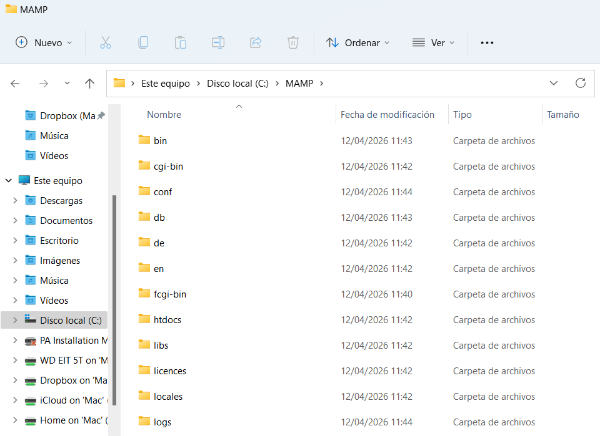
Allí verás que existe una estructura de archivos donde encontrarás una carpeta llamada «htdocs». Este es nuestro directorio de trabajo, así que todo lo que guardemos ahí será lo que el navegador nos muestre cuando accedemos al servidor web.
Inicialmente verás que existe un index.html y una imagen. Esos archivos los puedes borrar perfectamente dado que no los necesitarás. Lo normal es que los sustituyas por el contenido que quieras tú ir desarrollando.
¿Cómo acceder a localhost desde tu navegador favorito?
Como dijimos antes, solamente tienes que poner https://localhost en tu navegador.
Si tienes otro puerto configurado ten en cuenta que lo tienes que colocar después del localhost, por ejemplo «localhost:8888».
Creación y gestión de bases de datos con phpMyAdmin integrado
Si nuestro proyecto necesita una base de datos con MAMP tenemos MySQL cargado, así que será muy fácil activarlo.
Para administrar MySQL simplemente entramos en https://localhost/phpMyAdmin.
Allí veremos el panel de PhpMyAdmin donde podremos hacer todo tipo de operaciones de administración, como crear una nueva base de datos o acceder a las bases de datos existentes.
Usamos las credenciales por defecto pueden cambiar dependiendo de la versión de MAMP o el sistema operativo, Lo común es que sea usuario root y contraseña root pero para estar seguros te sugerimos consultarlo en la documentación de MAMP de tu versión.
Instalación de CMS populares en MAMP
Uno de los usos que puedes dar a MAMP es la posibilidad de instalar gestores de contenidos (CMS) de forma local. Es la opción perfecta para que puedas desarrollar, hacer pruebas o incluso aprender a usarlos sin miedo a romper nada.
¿Cómo instalar WordPress en local usando MAMP?
Si queremos poner en marcha nuestro propio WordPress en apenas unos minutos, solo necesitamos MAMP ya que tiene todo lo que requiere la ejecución de este popular CMS. El proceso de instalación requiere una serie de pasos que vamos a resumir en los siguientes puntos.
- Descargamos WordPress (siempre desde el sitio oficial wordpress.org.
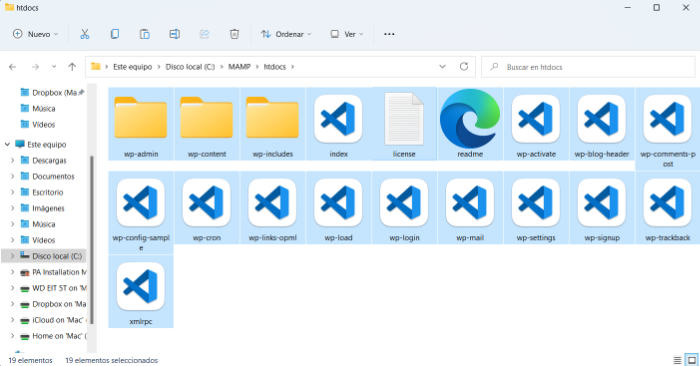
- Descomprimimos el ZIP y ubicamos los archivos dentro de nuestra carpeta «htdocs» de MAMP.
- Creamos la base de datos, que es la parte más compleja si cabe de este proceso.
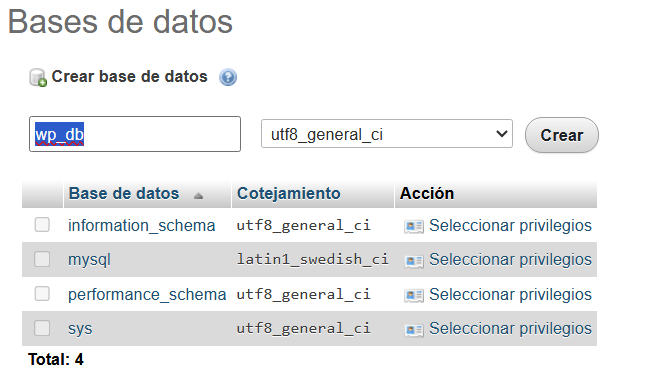
- Entramos en https://localhost/phpMyAdmin y desde la interfaz creamos una nueva base de datos para nuestro sitio (podemos llamarla como queramos pero recuerda el nombre porque lo necesitarás en el asistente de configuración de WordPress.
- Ya solo nos queda iniciar la instalación del propio WordPress, que se arranca accediendo a localhost. El típico asistente de WordPress nos guiará y cuando nos pida los datos de conexión, usamos: usuario «root», contraseña «root» y el nombre de la base de datos que acabamos de crear desde PhpMyAdmin.
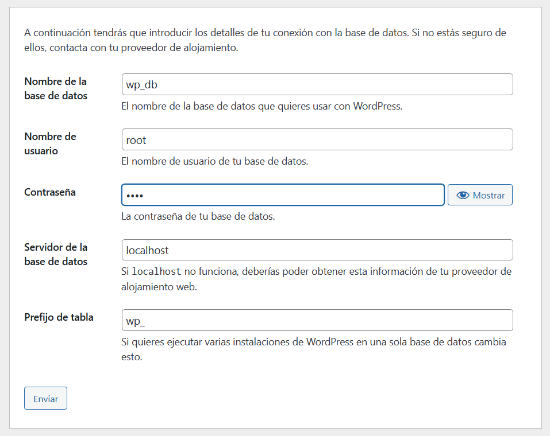 Una vez terminemos, ya tendremos nuestro WordPress funcionando totalmente en local y podremos hacer cualquier tipo de operación con el CMS, exactamente igual a si estuviera instalado en un servidor remoto.
Configuración de bases de datos MariaDB/MySQL para PrestaShop o Joomla
MAMP utiliza MySQL así que no tendrás problemas algunos para trabajar con otros tipos de CMS como podrían ser PrestaShop o Joomla.
El proceso es exactamente el mismo que te hemos explicado para trabajar con WordPress, o sea, solo tenemos que recordar el nombre de la base de datos creada en la configuración con PhpMyAdmin.
Por si te queda alguna duda te vamos a detallar aquí los datos concretos que tienes que utilizar al configurar tus bases de datos:
- Servidor: «localhost»
- Usuario: «root»
- Contraseña: «root»
- Puerto MySQL: el prededeterminado «3306»
- Base de datos: La que hayamos creado previamente en phpMyAdmin.
Pruebas de temas y plugins en un entorno de desarrollo seguro
Lo bueno de trabajar en local, con MAMP o cualquier otra herramienta similar es que nos sentimos libres de experimentar con configuraciones totalmente personalizadas de nuestros sistemas CMS.
Podemos probar nuevos diseños (temas) o extensiones (plugins) sin riesgo alguno y si algo falla, no pasa nada… los cambios no van a salir de nuestro equipo.
Funcionalidades avanzadas de MAMP PRO
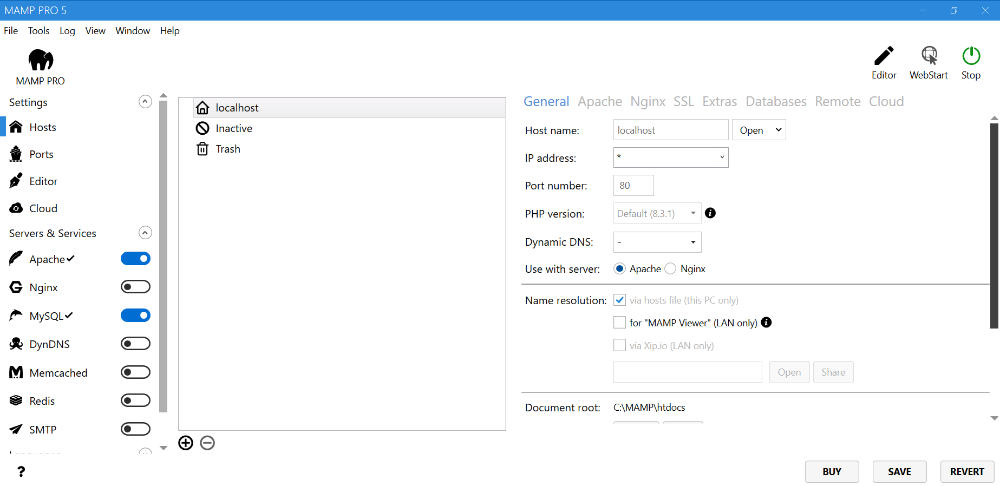
Si decidimos dar el salto a MAMP PRO, veremos que nuestras capacidades se multiplican, especialmente a la hora de configurar el programa o a la hora de trabajar con host virtuales.
Si no instalaste MAMP PRO desde el inicio simplemente corre el instalador de nuevo y podrás seleccionar la opción de instalar también MAMP PRO, pudiendo disfrutar de una versión de prueba durante unos días.
Creación de Hosts Virtuales (Virtual Hosts) con nombres de dominio reales
Esta es sin duda la funcionalidad más importante que encontramos en MAMP PRO y es que permite trabajar con Virtual Hosts de una manera natural.
En resumen, los virtual hosts simulan dominios de verdad. Esto sirve para trabajar con varios proyectos a la vez, que podrás tener en funcionamiento en local como si fueran dominios de internet (aunque solo funcionarán en tu máquina).
Instalación de certificados SSL locales para pruebas en HTTPS
Trabajar en local no exige funcionar con un certificado y de hecho los navegadores tratan a localhost como si fuese un servidor seguro. Sin embargo, algunos usos avanzados a la hora de desarrollar aplicaciones te requieren tener un certificado de seguridad SSL instalado en tu máquina local. No es frecuente pero quizás lo necesites en algún momento.
Publicación directa del entorno local al servidor de hosting remoto
Otra cosa que te ofrece MAMP PRO es la posibilidad de publicar una web desarrollada en local en un servidor remoto. Esto lo hace con la funcionalidad de Remote Publishing, que te puede ahorrar algo de tiempo.
Seguridad y optimización avanzada en entornos MAMP
Aunque trabajemos en casa y las cosas no salgan de nuestro ordenador siempre es una buena idea aplicar algunas mejoras de rendimiento y seguridad para que nuestra experiencia sea adecuada.
¿Cómo configurar certificados SSL locales para pruebas seguras en HTTPS?
Si no usamos la versión PRO, también podemos disfrutar de HTTPS usando herramientas externas como mkcert. Estudia la documentación de este software si necesitas HTTPS en local, a través de «https://localhost».
Protección de tu servidor local
Aunque estemos en un entorno local, no está de más ser precavidos, especialmente si tu red expone direcciones locales al mundo a través del router. Algunas recomendaciones que solemos dar son:
- Cambiar las contraseñas de MySQL (no dejar la clave por defecto que se la sabe todo el mundo).
- Usar puertos no estándar si no queremos que accedan a nuestros servicios desde fuera.
Optimización de la memoria caché de PHP (OPcache) para acelerar la carga
Para que nuestras webs locales vayan más rápido podemos activar OPcache. Esta herramienta guarda en memoria el código PHP ya procesado, por lo que las páginas cargan mucho más rápido que si no lo tenemos.
Solo tenemos que editar nuestro archivo «php.ini» y añadir estas líneas:
[opcache]

opcache.enable=1

opcache.memory_consumption=128
Sincronización con la nube (MAMP Cloud) para copias de seguridad de tus proyectos
MAMP PRO nos ofrece MAMP Cloud que puede venir bien para mantener el trabajo del día a día más seguro. Simplemente es una función que sincroniza nuestro trabajo con Dropbox, lo que nos permite también trabajar con varios ordenadores más cómodamente, sin tener que mover los archivos de manera manual.
Uso de MAMP Viewer para testear la respuesta móvil en dispositivos reales
Otra cosa que está bien es ver cómo queda la web en el móvil pero sin necesidad de tener que imitar el espacio de la pantalla móvil con la ventana del navegador de escritorio.
Con la app MAMP Viewer para iOS y Android, podemos ver nuestros proyectos locales directamente en nuestro teléfono o tablet siempre que estemos conectados a la misma red Wi-Fi, por lo que resulta muy sencillo de usar.
Preguntas frecuentes sobre MAMP
¿Es MAMP totalmente gratuito para uso comercial?
Sí que lo es, siempre refiriéndose a la versión gratuita de MAMP, que puedes usar tanto para proyectos personales como comerciales o educativos.
¿Se puede usar MAMP en Windows de forma tan eficiente como en Mac?
Sí, totalmente ya que desde hace tiempo la versión de Windows soporta todo lo que ofrece la de Mac, incluso cuando comparamos MAMP Pro.
¿Cómo actualizar MAMP sin borrar mis proyectos actuales?
Nada… simplemente asegúrate que no se borren las carpetas al desinstalar MAMP antes de instalar la nueva versión. Verás un checkbox que te permite configurar este detalle.
De todos modos, te recomendamos hacer una copia de seguridad por si algo falla!!!
¿Es mejor MAMP que XAMPP para el desarrollo en Mac?
En realidad son dos herramientas similares. Si comparamos las versiones gratuitas podríamos decir que XAMPP está por delante, pero si nos referimos a MAMP PRO la verdad es que es mucho mejor.

<a href="https://www.linkedin.com/in/nypher">Desarrollador web</a>, crea y mantiene los sitios web de Arsys. También idea herramientas internas que facilitan y mejoran los procesos. Es <strong>experto en desarrollo FrontEnd y en la optimización del rendimiento web</strong>, áreas en las que constantemente busca innovar para ofrecer la mejor experiencia online.