Cómo suscribirse a la biblioteca de contenido de ISOs en vSphere
4min
En esta guía te explicamos cómo suscribirte a la biblioteca de contenido de ISOs para desplegar los sistemas operativos más actuales en las máquinas virtuales de tu Cloud Privado. Para ello, necesitarás acceder a la herramienta de administración vSphere con tu usuario de administrador.
Pasos para añadir la biblioteca de contenido
- Accede a tu Cloud Panel y localiza la sección Administración > Acceso.
- Pulsa en el enlace de Administración de vSphere e introduce tu usuario y contraseña de administrador.
- En el cliente de vSphere, ve al Menú > Bibliotecas de contenido.
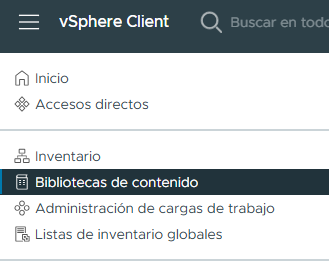
- Pulsa en el botón Crear.
-
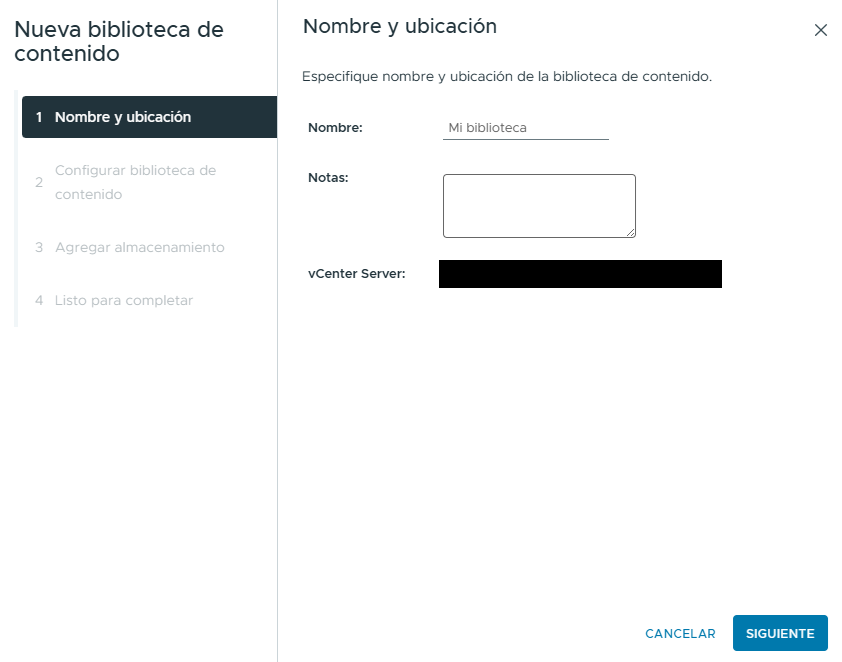
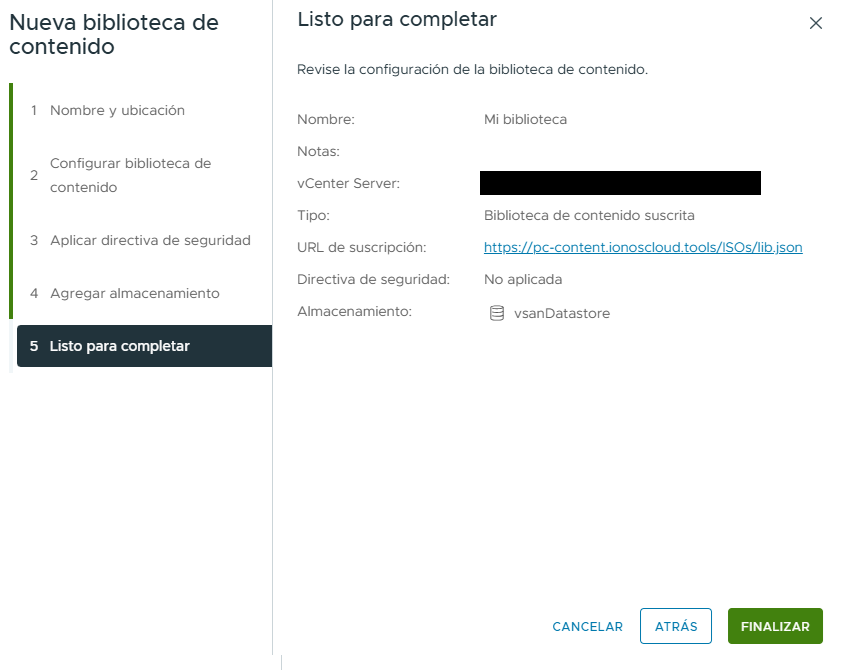
Paso 1: Indica un nombre para la nueva biblioteca y pulsa en Siguiente.
-
Paso 2: Selecciona la opción Biblioteca de contenido suscrita.
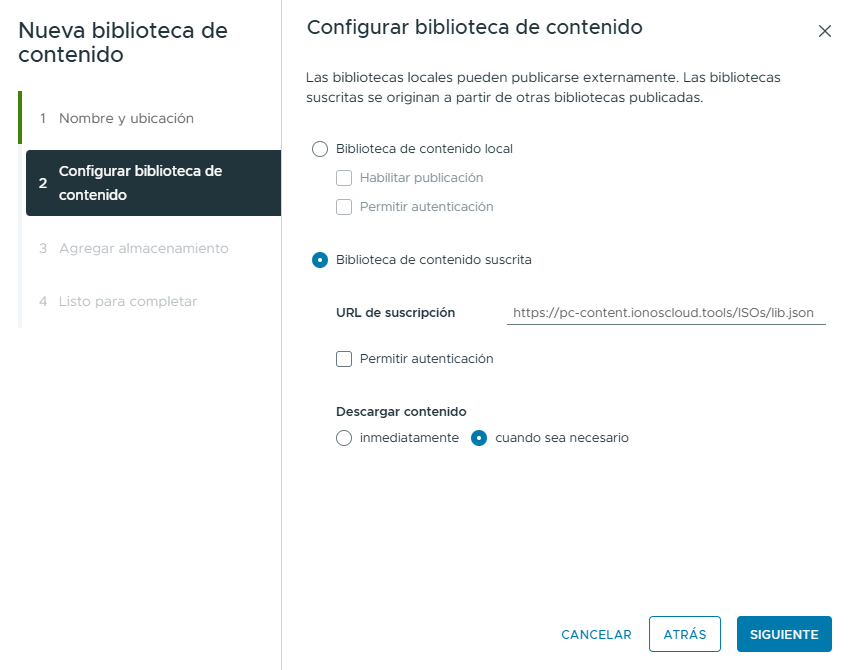
- En el campo URL de suscripción, introduce la siguiente dirección:
https://pc-content.ionoscloud.tools/ISOs/lib.json - Selecciona la opción cuando sea necesario y pulsa en Siguiente.
- Paso 3: Vuelve a pulsar en Siguiente en la ventana de directiva de seguridad.
- Paso 4: Selecciona la ubicación del almacenamiento para guardar las ISOs descargadas y pulsa en Siguiente.
-
Paso 5: Pulsa en Finalizar.
Cómo crear una nueva máquina virtual usando una ISO de la biblioteca
- Accede a tu clúster de vSphere.
- Pulsa en Acciones > Nueva máquina virtual y sigue los pasos del asistente.
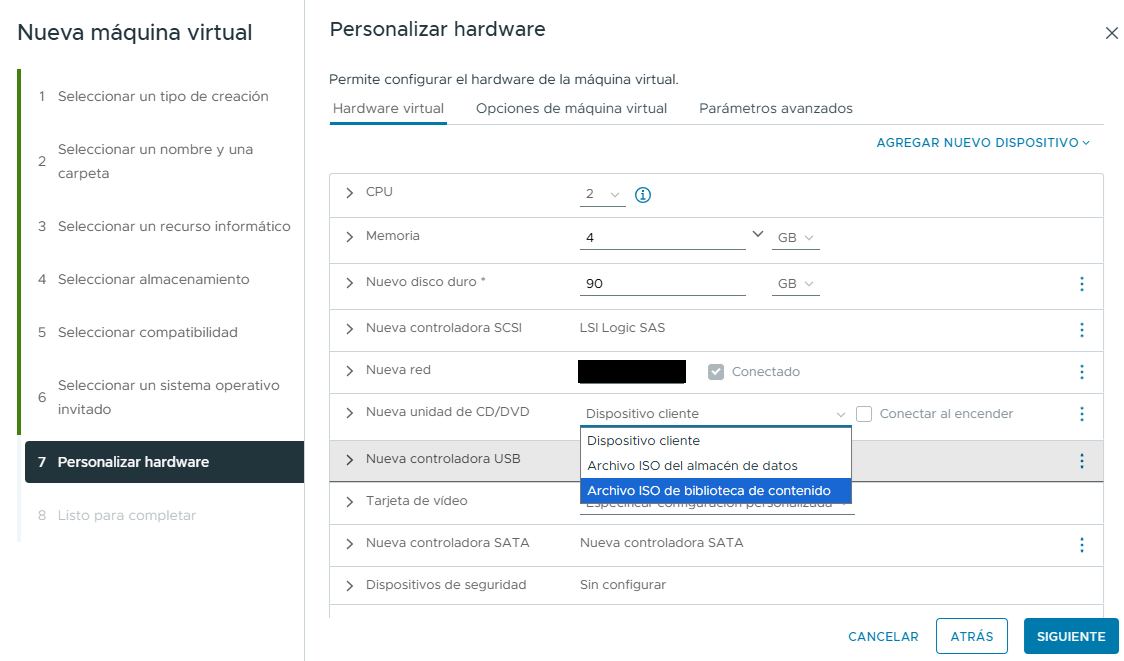
- Al llegar al paso 7 (Personalizar hardware), busca la opción Nueva unidad de CD/DVD.
-
Selecciona la opción Archivo ISO de biblioteca de contenido.
-
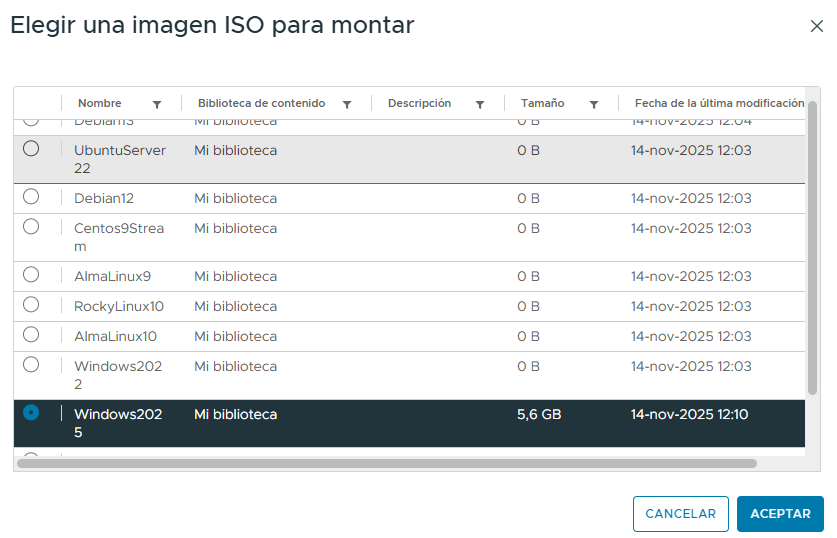
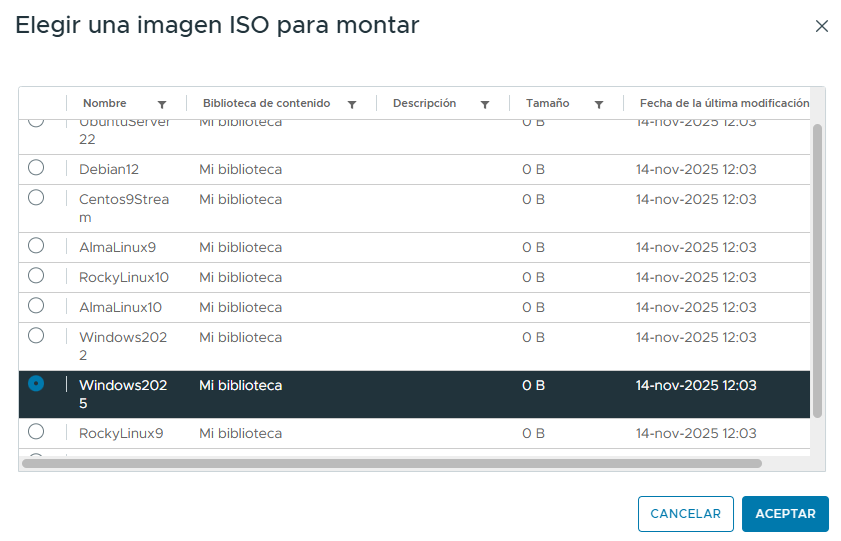
Elige la imagen ISO que deseas usar de la lista.
- Completa el asistente para crear la máquina virtual.
Qué hacer si la creación falla
- En ocasiones, el proceso puede fallar si la biblioteca de contenido aún está descargando o sincronizando la imagen ISO.
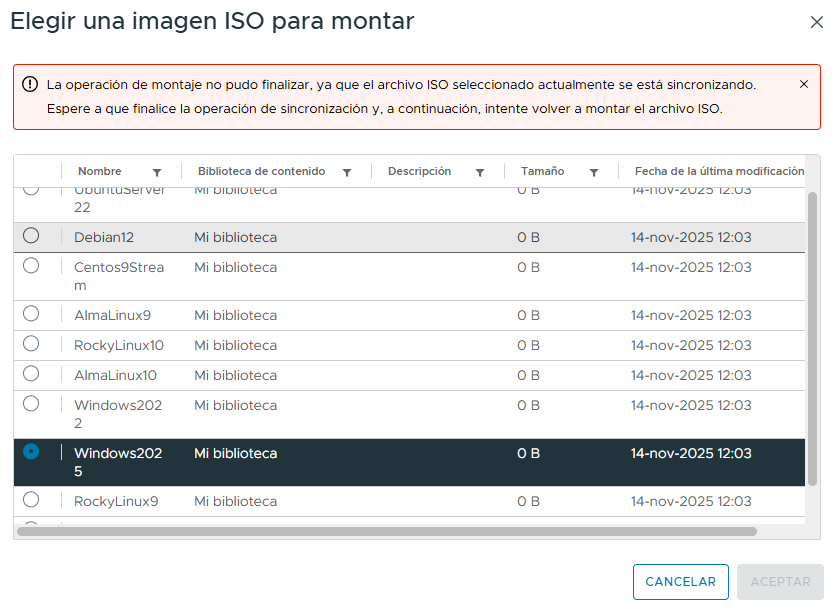
- Si esto ocurre, cancela el proceso.
-
Espera a que la tarea de sincronización de la biblioteca se marque como completada en la ventana de tareas.
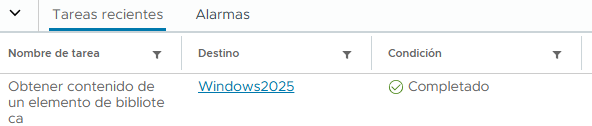
-
Vuelve a intentar crear la máquina virtual. Sabrás que está lista si, al seleccionar la ISO, ya aparece su tamaño.